
Elphy Agent (Windows)

نرمافزار Elphy Agent پخشکننده ساینیج در سیستمهای مبتنی بر ویندوز است که این برنامه نمایشگر را به سامانه Elphy Live متصل و ثبت میکند و امکان پخش محتوا، مانیتورینگ، کنترل از راه دور و اتصال به تجهیزات جانبی مانند چاپگر و دستگاه کارتخوان را فراهم میسازد. نسخه ویندوزی Elphy Agent را دریافت کنید و روی سیستم نصب کنید. تنظیمات لازم برای اجرای صفحه ساینیج بهصورت خودکار انجام میشود. پس از نصب، نمایشگر را با یکی از دو روش زیر در سامانه ثبت کنید:
۱. ثبت با کد نمایشدادهشده
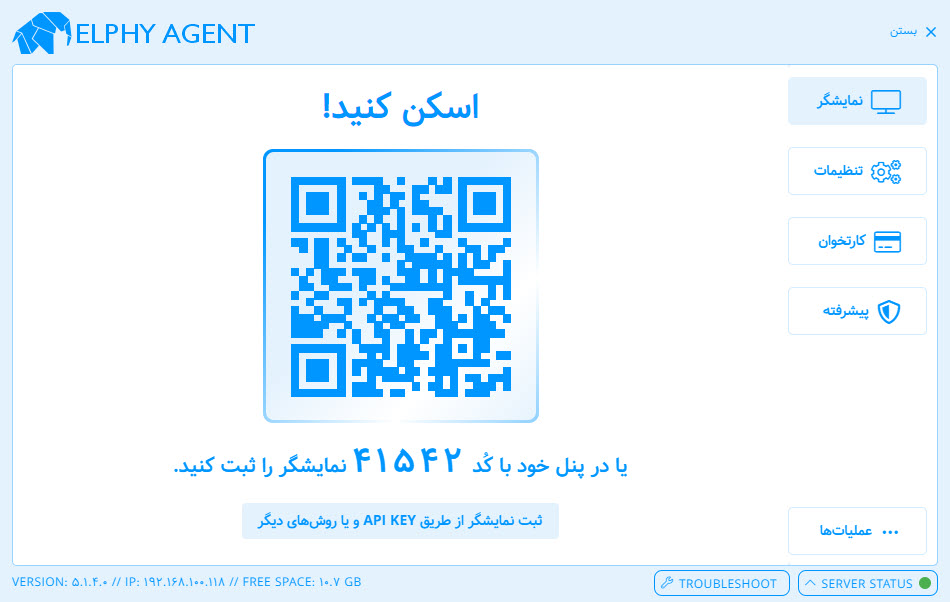
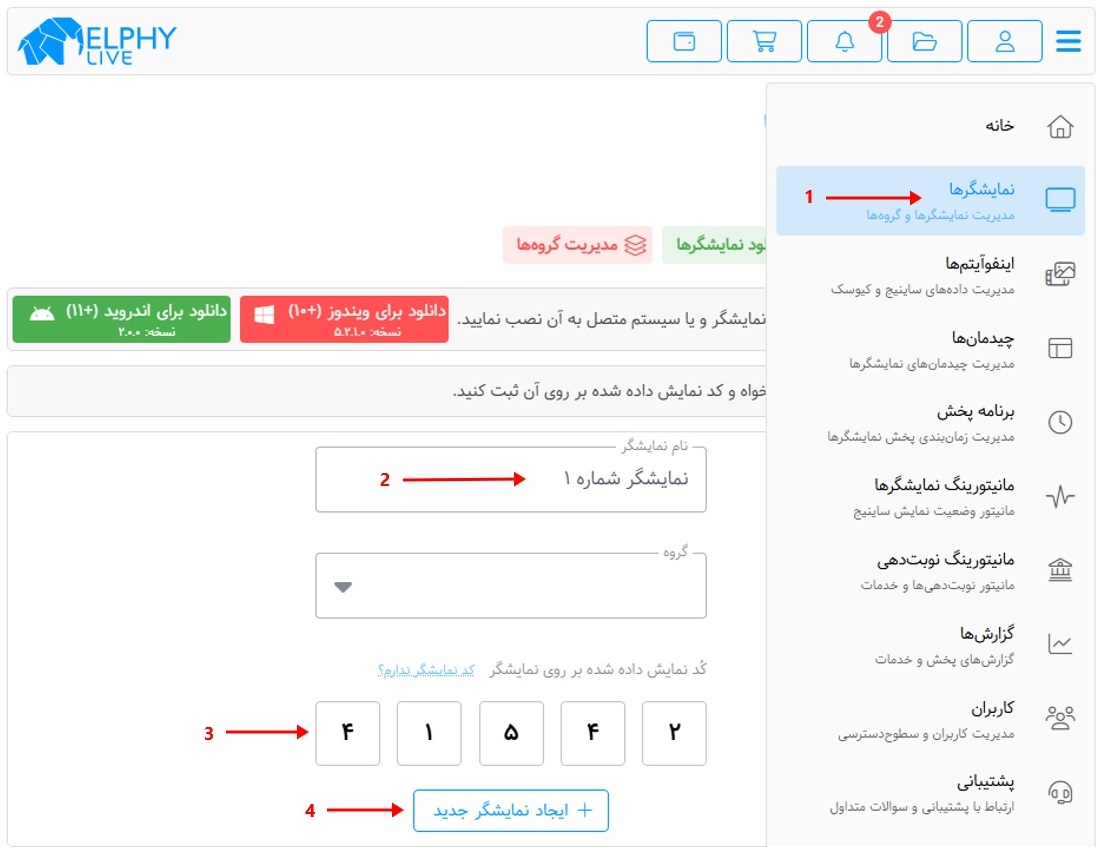
پس از نصب و اتصال سیستم به شبکه، کدی مشابه تصویر زیر در برنامه نمایش داده میشود. در پنل مدیریت ساینیج، نمایشگر جدیدی ایجاد و این کد را برای ثبت آن وارد کنید. پس از تکمیل ثبت، پخش ساینیج آغاز میشود.
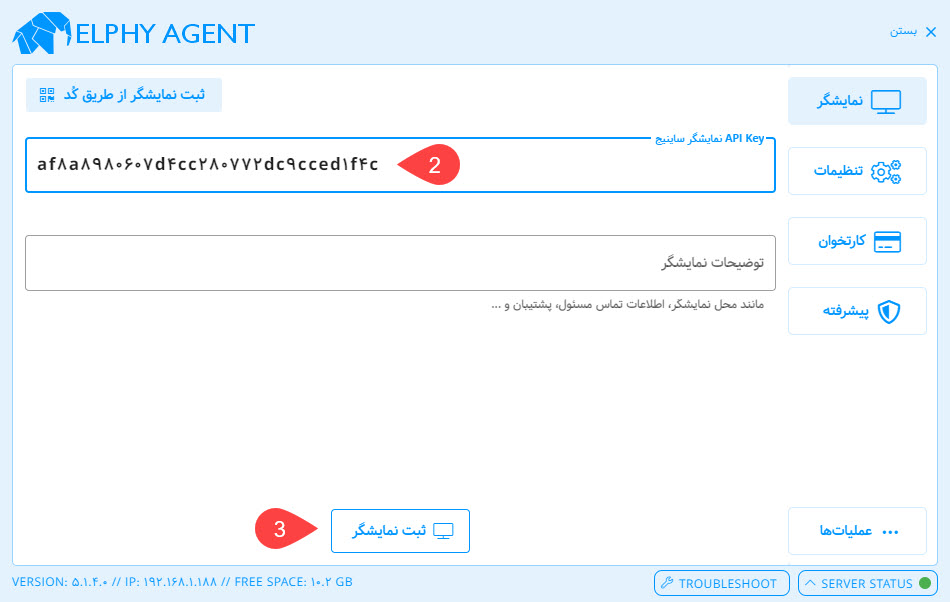
۲. ثبت با استفاده از API Key
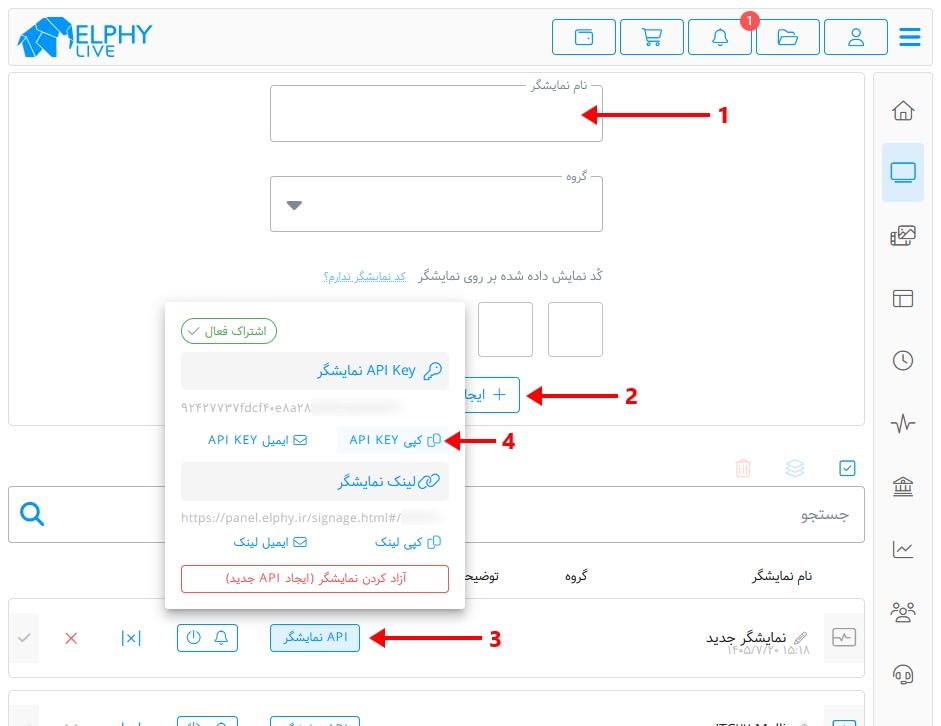
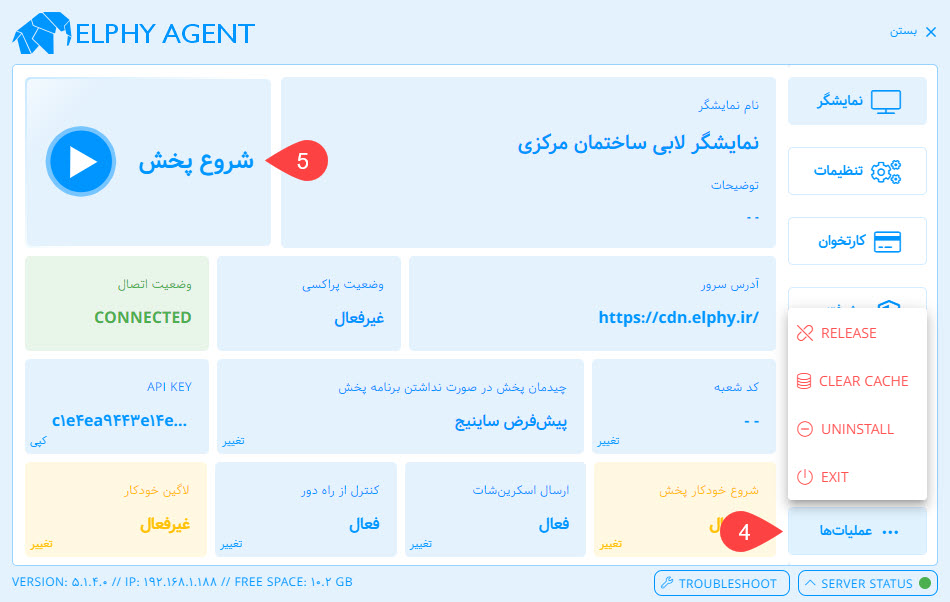
اگر نمایشگر از قبل در پنل مدیریت ساینیج ثبت شده است، API Key نمایشگر را مطابق تصاویر زیر در پخشکننده وارد کنید. 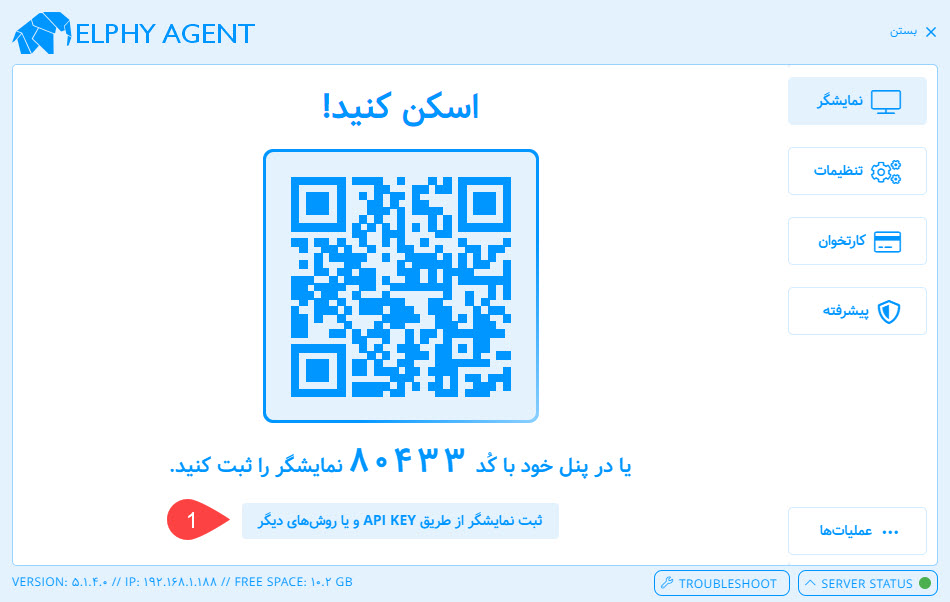
تنظیمات عمومی
بخش تنظیمات Elphy Agent برای مدیریت اتصال به سرور و تعیین نحوه پخش محتوا استفاده میشود. در ادامه، گزینههای این بخش توضیح داده شدهاند: 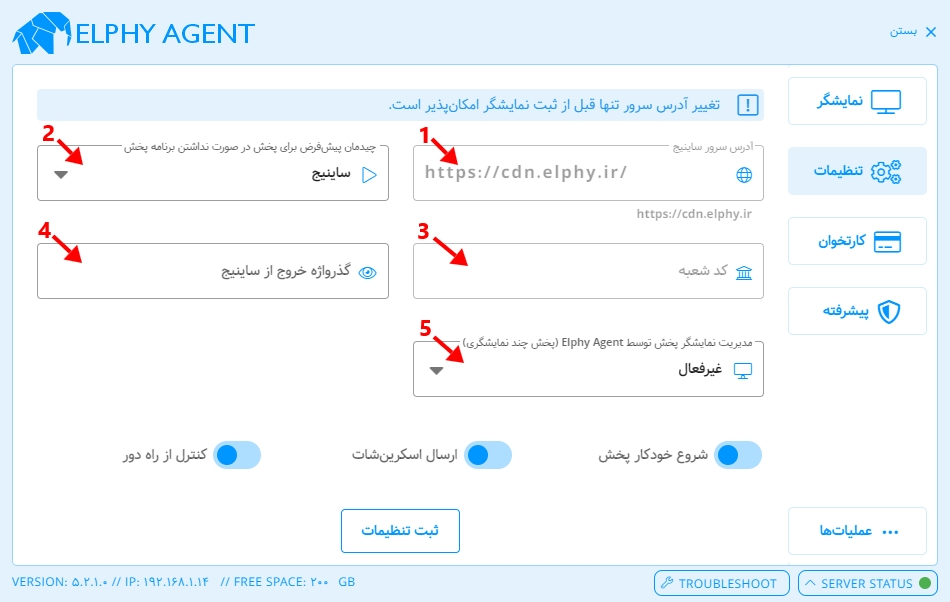
۱. آدرس سرور ساینیج
در این قسمت، آدرس سرور ساینیج وارد میشود. مقدار پیشفرض به این صورت است:
https://cdn.elphy.ir
نکته:
اگر از سرور محلی (Local Server) استفاده میکنید، ممکن است لازم باشد این آدرس را به آدرس cdn سرور الفی لایو تغییر دهید.
اگر نرم افزار ElphyAgent را از خود پنل سرور محلی الفی لایو(Local Server) دریافت کنید نیازی به تغییرات آدرس سرور ساینج نیست و تنظیمات به صورت اتوماتیک برای آدرس سرور محلی انجام شده است
۲. چیدمان پیشفرض برای پخش
اگر برای نمایشگر زمانبندی یا برنامه پخش مشخصی تعریف نشده باشد، پخشکننده چیدمان پیشفرض انتخابشده در این قسمت را نمایش میدهد.
۳. کد شعبه
کد یکتای شعبه یا سازمان را در این قسمت وارد کنید.
۴. گذرواژه خروج از ساینیج
برای جلوگیری از خروج غیرمجاز از محیط پخش، میتوانید گذرواژه تعیین کنید. در صورت فعال بودن این گزینه، خروج از حالت پخش فقط با وارد کردن گذرواژه امکانپذیر است.
۵. (پخش چند نمایشگری)مدیریت نمایشگر پخش توسط Elphy Agent
Elphy Agent امکان پخش همزمان محتوا روی چند نمایشگر متصل به یک سیستم را فراهم میسازد. این قابلیت برای محیطهایی که چندین مانیتور یا تلویزیون در کنار هم هستند کاربرد دارند .
نکته:
برای استفاده از پخش چند نمایشگری، ابتدا باید در تنظیمات ویندوز، نمایشگرهای اضافی را فعال و پیکربندی کرده باشید. Elphy Agent بهطور خودکار نمایشگرهای متصل را تشخیص میدهد.
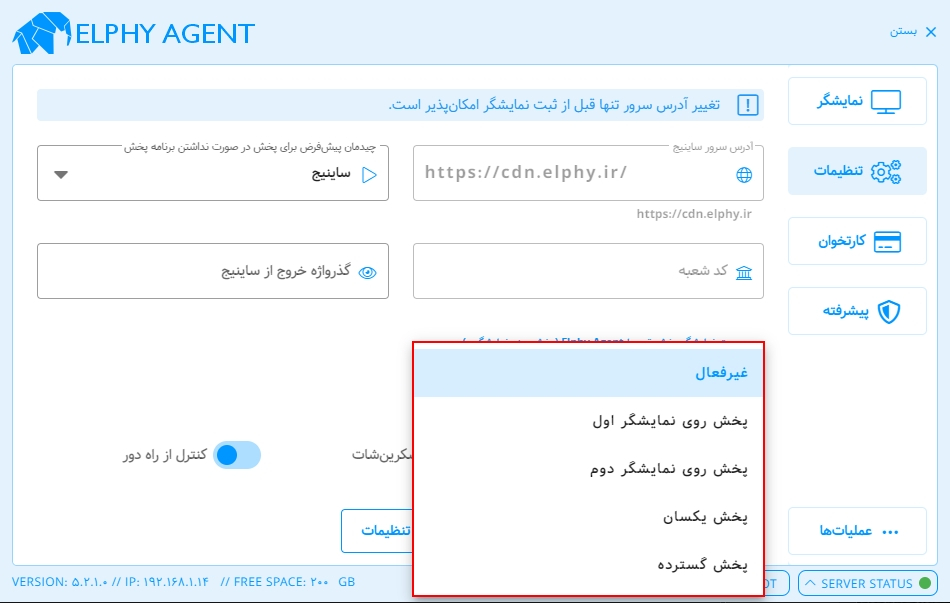
برای تنظیم پخش چند نمایشگری، در پنل Elphy Agent روی دکمه تنظیمات کلیک کنید. در بخش مدیریت نمایشگر پخش، میتوانید نحوه نمایش محتوا روی مانیتورهای مختلف را مشخص کنید.
- پخش روی نمایشگر اول: محتوای ساینیج فقط روی نمایشگر اصلی (Primary Display) سیستم پخش میشود. این حالت پیشفرض برنامه است.
- پخش روی نمایشگر دوم: محتوای ساینیج فقط روی نمایشگر دوم پخش میشود. این گزینه زمانی کاربرد دارد که میخواهید مانیتور اصلی برای کاربردهای دیگر (مانند کار با سیستم) استفاده شود و ساینیج فقط روی مانیتور دوم نمایش داده شود.
- پخش یکسان (Mirror): محتوای یکسان بهصورت همزمان روی تمام نمایشگرهای متصل پخش میشود. این حالت برای زمانی مناسب است که میخواهید یک محتوا در چند نقطه مختلف (مانند چند تلویزیون در یک سالن) نمایش داده شود.
- پخش گسترده (Extended): در این حالت، Elphy Agent بهصورت هوشمند محتوا را روی تمام نمایشگرهای متصل گسترش میدهد. این گزینه برای زمانی کاربردی است که میخواهید یک چیدمان بزرگ روی دو مانیتور پخش شود، ایدهآل است.
نکته:
در حالت پخش گسترده، رزولوشن کل چیدمان مجموع رزولوشن تمام نمایشگرها خواهد بود. مطمئن شوید چیدمان طراحیشده با این رزولوشن سازگار است.
نکته:
اگر بهجای برنامه پخش از چیدمان پیشفرض نوبتدهی استفاده کنید، سامانه میتواند بر اساس کد شعبه واردشده، یک اینفوآیتم نوبتدهی ایجاد کند. این اینفوآیتم از روی نوبتدهی موجود در چیدمان پیشفرض ساخته میشود. این قابلیت به سازمانهایی که شعب زیادی دارند کمک میکند با ایجاد یک چیدمان و یک اینفوآیتم نوبتدهی، تعداد زیادی شعبه را سریعتر راهاندازی کنند.
مراحل تنظیم چیدمان پیشفرض نوبتدهی
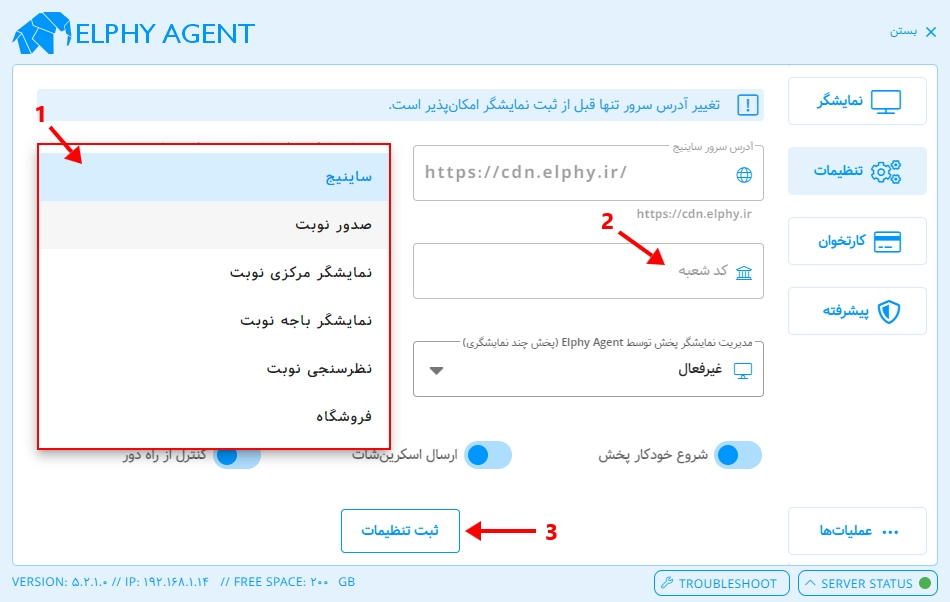
۱. در قسمت «چیدمان پیشفرض برای پخش»، یکی از گزینههای نوبتدهی را انتخاب کنید؛ برای مثال، «نمایشگر باجه نوبت».
۲. در قسمت «کد شعبه»، کد شعبه یا اداره موردنظر را وارد کنید.
۳. روی دکمه «ثبت تنظیمات» کلیک کنید.
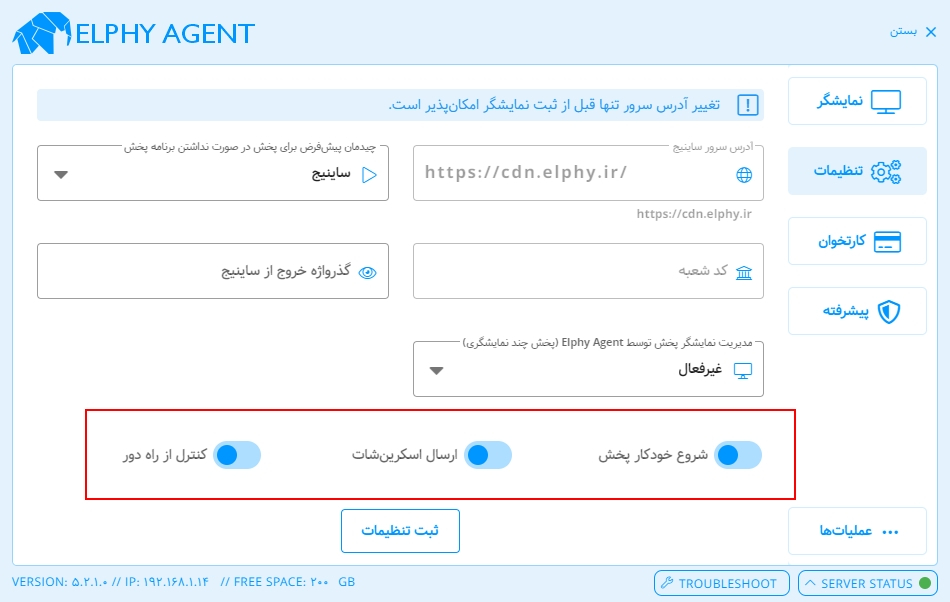
شروع خودکار پخش: با فعال کردن این گزینه، پخش محتوای ساینیج پس از روشن شدن سیستم بهصورت خودکار آغاز میشود.
کنترل از راه دور: با فعال کردن این گزینه، میتوانید از طریق پنل مدیریت سامانه به سیستم متصل شوید و آن را از راه دور کنترل کنید.
ارسال اسکرینشات: با فعال کردن این گزینه، تصاویر ثبتشده از وضعیت نمایشگر در پنل مانیتورینگ قابل مشاهده خواهند بود.
تنظیمات کارتخوان
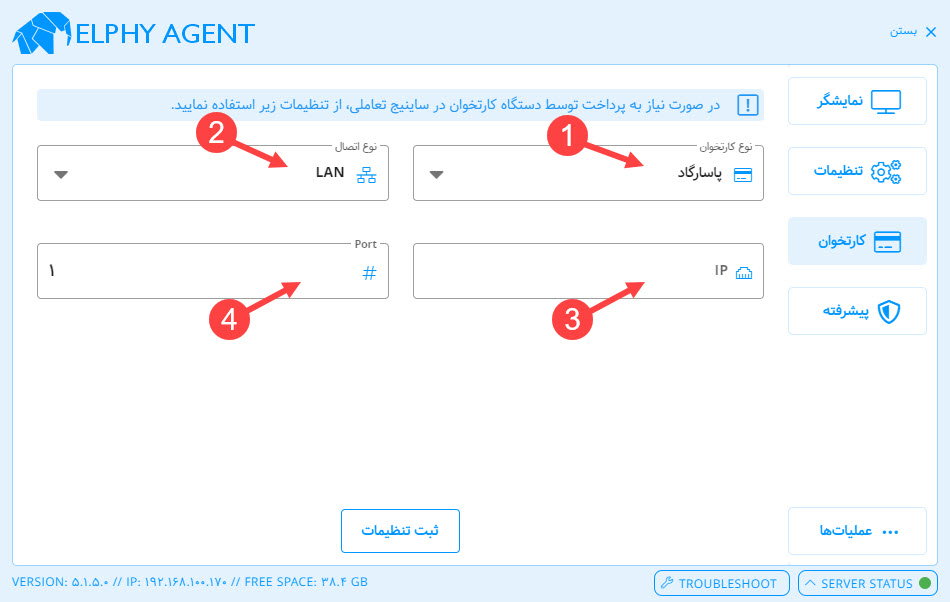
۱. نوع کارتخوان: از این فهرست، مدل یا سرویس کارتخوان مورد استفاده را انتخاب کنید؛ برای مثال، پاسارگاد، بهپرداخت یا ایرانکیش و... .انتخاب گزینه صحیح برای برقراری ارتباط با دستگاه ضروری است.
۲. نوع اتصال: در این قسمت، روش اتصال سیستم به کارتخوان را مشخص کنید.
- LAN: اتصال از طریق شبکه محلی؛ در این حالت باید IP و شماره پورت دستگاه را وارد کنید.
- USB: در این حالت، شماره پورت سریال دستگاه کارتخوان را در فیلد مربوط به COM وارد کنید.
۳. IP: اگر روش اتصال LAN را انتخاب کردهاید، آدرس IP کارتخوان را وارد کنید. این آدرس باید از سیستمی که Elphy Agent روی آن نصب شده است، در دسترس باشد.
۴. Port: شماره پورت ارتباطی کارتخوان را وارد کنید. این مقدار معمولاً در مستندات دستگاه یا تنظیمات شبکه آن مشخص شده است.
تنظیمات پیشرفته
۱. نوع اکانت ویندوز برای پخش ساینیج
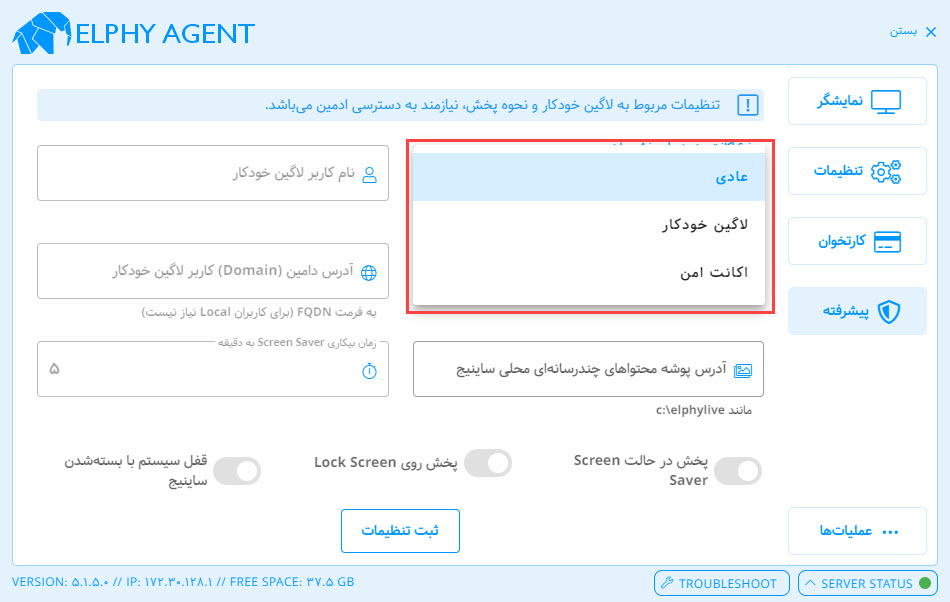
در این بخش میتوانید نوع حساب کاربری ویندوز مورد استفاده هنگام راهاندازی سیستم را مشخص کنید.
- اکانت عادی
در این حالت، Elphy Agent تنظیمات حساب کاربری ویندوز را تغییر نمیدهد.
- لاگین خودکار (Auto Login)
در این حالت، پس از راهاندازی ویندوز، سیستم بهصورت خودکار وارد حساب کاربری تعیینشده میشود.
- پسورد کاربر لاگین خودکار
گذرواژه (Password) حسابی را وارد کنید که برای ورود خودکار انتخاب کردهاید. این گذرواژه هنگام راهاندازی ویندوز استفاده میشود.
- آدرس دامین (Domain Address)
اگر سیستم عضو دامنه شبکه است، نام دامنه را در قالب FQDN وارد کنید. نمونه: company.local اگر از حساب کاربری محلی (Local) استفاده میکنید، نیازی به تکمیل این قسمت نیست.
- اکانت امن (Secure Account)
در این حالت، Elphy Agent یک حساب کاربری محلی اختصاصی و غیر ادمین (Non-administrator) در ویندوز ایجاد میکند. گذرواژه این حساب را خود برنامه مدیریت میکند و به کاربران دیگر نمایش داده نمیشود. ورود به ویندوز نیز از طریق همین حساب بهصورت خودکار انجام خواهد شد.
- آدرس پوشه محتوای چندرسانهای محلی ساینیج
اگر میخواهید محتوای ساینیج از فایلهای ذخیرهشده روی سیستم پخشکننده استفاده کند، مسیر پوشه اصلی حاوی زیرپوشههای فایلها را در Elphy Agent وارد کنید.
سپس در تنظیمات اینفوآیتم موردنظر، گزینه استفاده از پوشه محلی را فعال کنید و نام زیرپوشهای را که فایلهای آن اینفوآیتم در آن قرار دارند وارد کنید. این زیرپوشه باید درون پوشه اصلی معرفیشده در Elphy Agent قرار داشته باشد.
استفاده از پوشه محلی برای شبکههایی با پهنای باند محدود مناسب است؛ زیرا با ذخیره فایلهای تصویری و ویدئویی حجیم روی سیستم پخشکننده، ترافیک شبکه بهطور قابلتوجهی کاهش مییابد.
- پخش در حالت Screen Saver
با فعال کردن این گزینه، پخش ساینیج در حالت Screen Saver انجام میشود؛ یعنی محتوا زمانی نمایش داده میشود که کاربر برای مدتی از سیستم استفاده نکرده باشد.
- زمان بیکاری برای Screen Saver
اگر حالت Screen Saver فعال باشد، Elphy Agent پس از سپری شدن مدت زمان بیکاری تعیینشده، پخش ساینیج را آغاز میکند.
- پخش روی Lock Screen
با فعال کردن این گزینه، سیستم قفل میشود و محتوای ساینیج روی صفحه (Lock Screen) نمایش داده خواهد شد.
- قفل سیستم با بسته شدن ساینیج
با فعال بودن این گزینه، بهمحض بسته شدن صفحه ساینیج، سیستم قفل میشود.
نکته
حداقل نیازمندیهای نصب Elphy Agent:
- Windows 10 64-bit
- 10 GB free space on drive C
- 4 GB RAM Recommended
- .NET Framework 4.7.2
نکته
برای خروج نمایشگر از حالت پخش ساینیج، نشانگر ماوس را به لبه پایینی صفحه ببرید. پس از ظاهر شدن نوار آبی، روی آیکون  کلیک کنید تا از حالت پخش خارج شوید و به بخش تنظیمات بروید.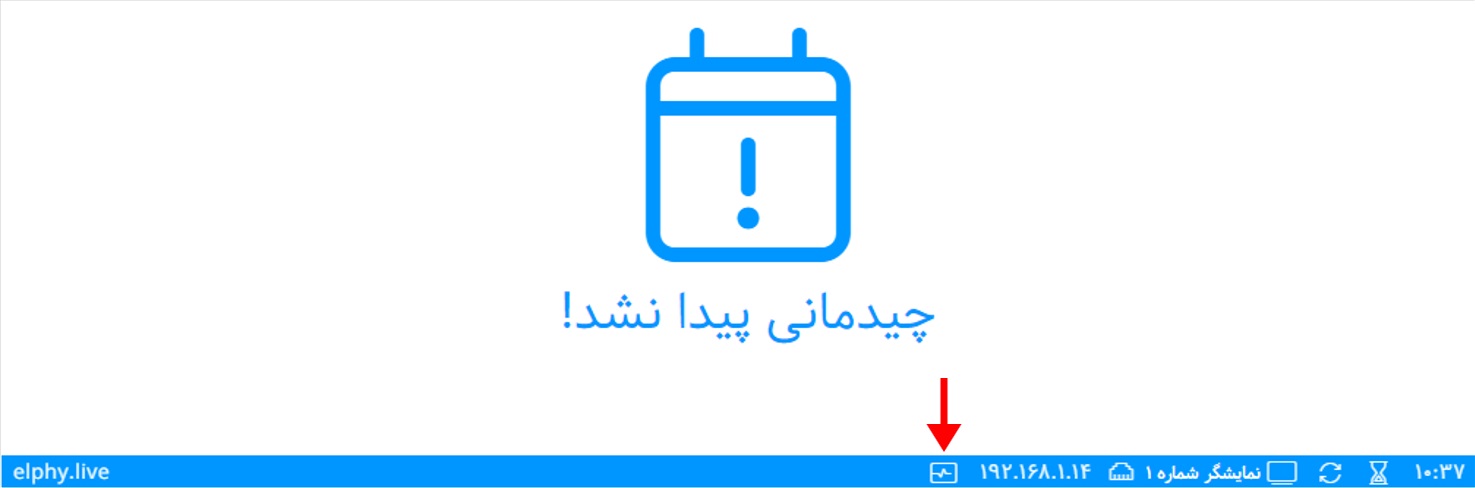
نکته مهم
برای اینکه نمایشگر در فهرست مانیتورینگ ظاهر شود و امکانات کنترل از راه دور در دسترس قرار بگیرند، باید صفحه ساینیج دستکم یکبار روی آن نمایشگر باز شده باشد.
ثبت نمایشگر ساینیج از طریق نام نمایشگر
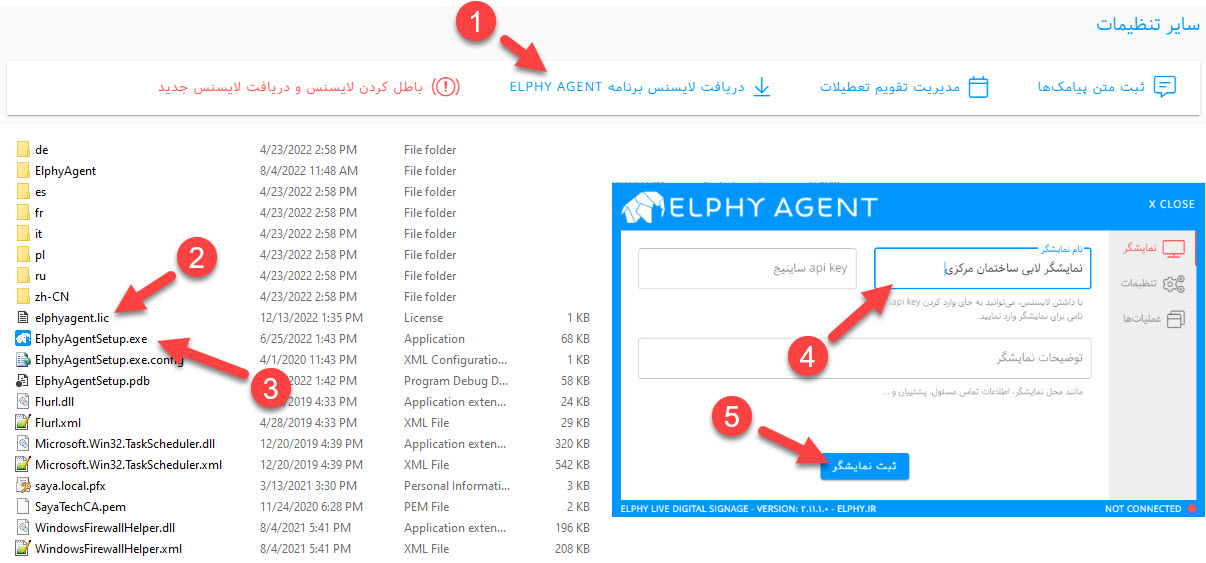
این روش برای سازمانهایی مناسب است که تعداد زیادی نمایشگر دارند و ثبت جداگانه کد یا API Key برای آنها دشوار است. اگر Elphy Agent به همراه لایسنس نصب شده باشد، میتوانید بهجای وارد کردن API Key، نام نمایشگر را وارد کنید. اگر نمایشگری با این نام از قبل وجود داشته باشد، API Key آن بهصورت خودکار دریافت میشود؛ در غیر این صورت، نمایشگر جدیدی با همان نام ایجاد و API Key آن در برنامه ثبت خواهد شد.
برای استفاده از این روش، پیش از نصب برنامه، لایسنس را از صفحه پروفایل کاربری دانلود کنید و فایل دریافتشده را در کنار فایل نصب Elphy Agent قرار دهید.
نکته
ثبت خودکار نمایشگر از طریق Elphy Agent برای سازمانهایی با تعداد زیاد نمایشگر مناسب است. در سایر موارد، استفاده از کد ثبت یا API Key توصیه میشود.
نکته
نمایشگرهایی که با این روش ثبت میشوند، بهصورت خودکار در گروه By ElphyAgent قرار میگیرند.
نکته مهم
توصیه میشود پس از نصب Elphy Agent روی نمایشگرها و اطمینان از ثبت موفق آنها، لایسنس برنامه را از صفحه پروفایل کاربری پنل باطل کنید.
راهنمای علائم و دکمههای صفحهی پخش ساینیج
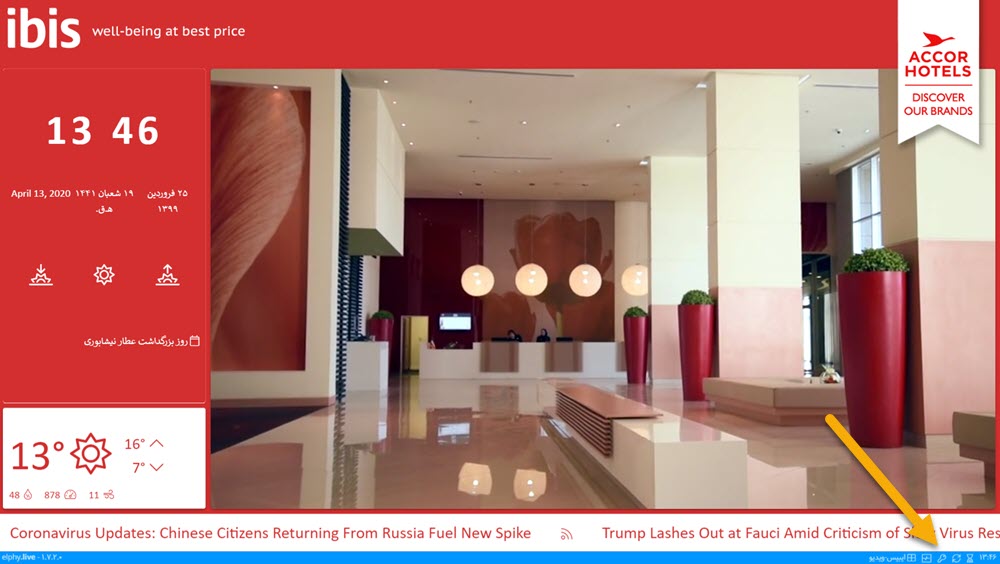

صفحات ساینیج به صورت مداوم زمانبندیها و سایر دیتاها را برای تغییرات و بروزرسانیهای احتمالی چک میکنند. از این دکمه میتوان برای Force کردن این چکها استفاده کرد.

صفحات ساینیج در صورت نیاز، بهصورت خودکار Refresh می شوند. برای Force کردن Refresh کامل صفحه، میتوان از این دکمه استفاده کرد.

از این دکمه برای تغییر api key نمایشگر میتوان استفاده کرد.
از این دکمه برای رفتن به صفحه تنظیمات Elphy Agent میتوان استفاده کرد.

نمایش نام چیدمان کنونی صفحه ساینیج

حساب کلاینت غیرفعال گردیده است.

زمانبندی در سامانه برای این زمان تعریف نگریده است و چیدمان پیشفرضی نیز یافت نشده است.

اخطار درخواست بیش از حد مجاز به سامانه
نکته
معمولاً هنگامی این اخطار داده میشود که api key ساینیج، برروی بیش از یک نمایشگر نصب شده باشد.

سرور ساینیج آفلاین است.

سیستم پخش ساینیج آفلاین است.