
مرورگر Chrome یا Edge (Chromium)

برای اجرای صفحه ساینیج در مرورگر Chrome یا Edge، به لینک API نمایشگر نیاز دارید. سپس مراحل زیر را انجام دهید:
۱. یک میانبر (Shortcut) برای مرورگر Chrome، برای مثال روی دسکتاپ، ایجاد کنید.
۲. روی میانبر راستکلیک کنید و گزینه Properties را انتخاب کنید.
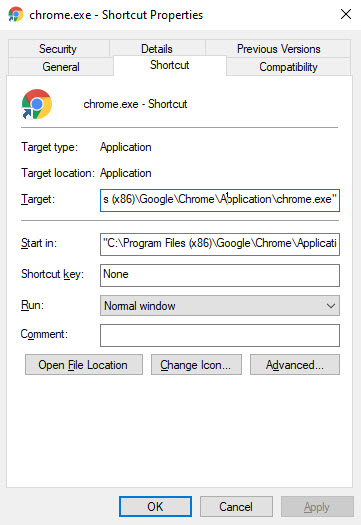
۳. در زبانه Shortcut، مقدار فیلد Target را مطابق نمونه زیر تغییر دهید.
از
"C:\Program Files (x86)\Google\Chrome\Application\chrome.exe"
به
"C:\Program Files (x86)\Google\Chrome\Application\chrome.exe" --kiosk --autoplay-policy=no-user-gesture-required --app=API-LINK
بهجای API-LINK، لینک API دریافتشده برای نمایشگر را وارد کنید.
نکته
مسیر فایل اجرایی مرورگر ممکن است در سیستمهای مختلف متفاوت باشد.
C:\Program Files (x86)\Google\Chrome\Application\chrome.exe
نکته مهم این است که پارامترهای زیر را به انتهای مقدار فیلد Target اضافه کنید.
--kiosk --autoplay-policy=no-user-gesture-required --app=API-LINK
۴. برای اجرای ساینیج، از همین میانبر استفاده کنید.
نکته
برای اجرای خودکار ساینیج پس از روشن شدن سیستم، میانبر را در پوشه Startup ویندوز قرار دهید.
برای نمونه در ویندوز ۱۰ میتوان میانبر را در فولدر زیر قرار داد:
C:\ProgramData\Microsoft\Windows\Start Menu\Programs\StartUp
نکته
نسخهی مرورگر Google Chrome یا Microsoft Edge برای پخش ساینیج باید ۸۰ به بالا باشد.
راهنمای علائم و دکمههای صفحهی پخش ساینیج
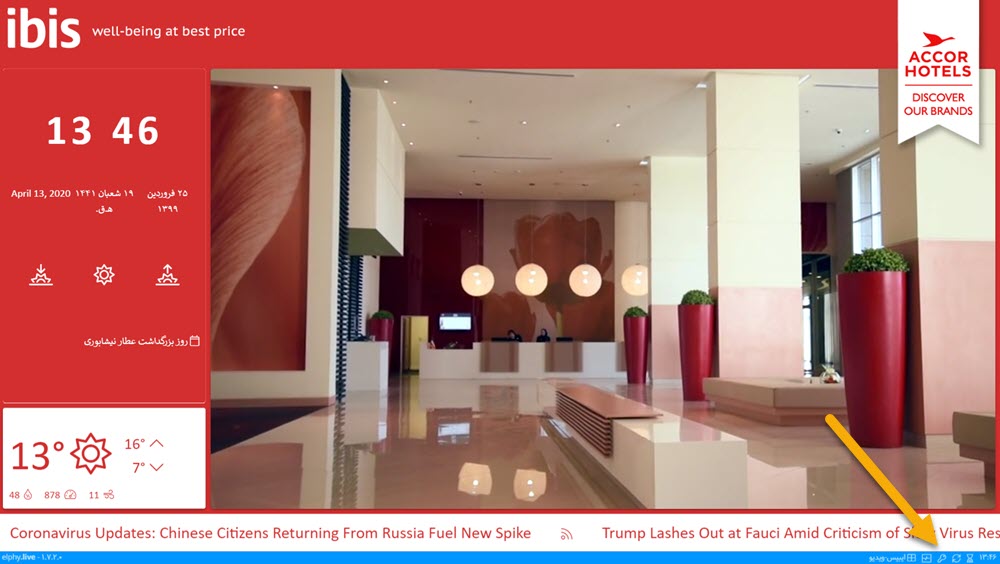

صفحات ساینیج به صورت مداوم زمانبندیها و سایر دیتاها را برای تغییرات و بروزرسانیهای احتمالی چک میکنند. از این دکمه میتوان برای Force کردن این چکها استفاده کرد.

صفحات ساینیج در صورت نیاز، بهصورت خودکار Refresh می شوند. برای Force کردن Refresh کامل صفحه، میتوان از این دکمه استفاده کرد.

از این دکمه برای تغییر api key نمایشگر میتوان استفاده کرد.

از این دکمه برای رفتن به صفحه تنظیمات Elphy Agent میتوان استفاده کرد.

نمایش نام چیدمان کنونی صفحه ساینیج

حساب کلاینت غیرفعال گردیده است.

زمانبندی در سامانه برای این زمان تعریف نگریده است و چیدمان پیشفرضی نیز یافت نشده است.

اخطار درخواست بیش از حد مجاز به سامانه
نکته
معمولاً هنگامی این اخطار داده میشود که api key ساینیج، برروی بیش از یک نمایشگر نصب شده باشد.

سرور ساینیج آفلاین است.

سیستم پخش ساینیج آفلاین است.